zurück

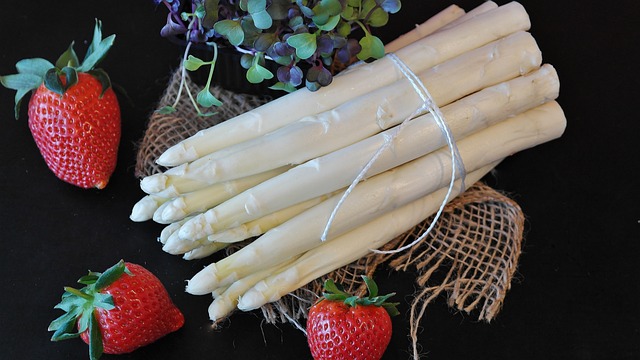
1 Königsberger Spargel-Ragout

Deine Bewertung:
4.33 von 3 Bewertungen

Heute koche ich mit dem Thermomix ein einfaches, aber schmackhaftes Gericht passend zur Spargelzeit:

Königsberger Klopse mit Spargel und Kartoffeln in einer leckeren Kapernsoße.

Hier ist der Link zum elektronischen Rezept auf Cookidoo mit einem Foto, wie es dann aussehen wird.

https://cookidoo.de/recipes/recipe/de-DE/r393714

Zum Nachtisch gibt es noch ein Schälchen Erdbeeren.

Koch


Zutaten für 4 Personen:


40 g Brötchen, altbacken, in Stücken

1 Ei

1 ¼ TL Salz

½ TL Pfeffer

500 g Hackfleisch, gemischt

300 g Wasser

1 geh. TL Gewürzpaste für Gemüsebrühe, selbst gemacht oder 1 Würfel Gemüsebrühe (für 0,5 l)

500 g Spargel, weiß, geschält, in Stücken (5 cm)

40 g Butter, in Stücken

40 g Mehl

2 TL Apfelessig

200 g Saure Sahne

200 g Milch

1 Prise Zucker

3 TL Kapern, eingelegt, abgetropft, Sud aufgefangen


Zubereitung


  1. Brötchen in den Mixtopf geben und 10 Sek./Stufe 7 zerkleinern.
  2. Ei, 1 TL Salz, ¼ TL Pfeffer und Hackfleisch zugeben, 50 Sek./Linkslauf/Stufe 4 vermischen, mit angefeuchteten Händen Bällchen (Ø 5 cm) formen und auf dem Einlegeboden verteilen.
  3. Wasser und Gewürzpaste in den Mixtopf geben, Varoma-Behälter aufsetzen, Spargel einwiegen, Einlegeboden mit den Hackbällchen einsetzen, Varoma verschließen und 20 Min./Varoma/Stufe 2 garen. Varoma absetzen, Mixtopf leeren und Garflüssigkeit dabei auffangen.
  4. Butter in den Mixtopf geben und 3 Min./100°C/Stufe 1 schmelzen.
  5. Mehl zugeben und 3 Min./100°C/Stufe 1 dünsten.
  6. 300 g aufgefangene Garflüssigkeit (ggf. mit Wasser aufgefüllt), Essig, Saure Sahne, Milch, Zucker, ¼ TL Salz und ¼ TL Pfeffer zugeben, anstelle des Messbechers Gareinsatz als Spritzschutz auf den Mixtopfdeckel stellen und 6 Min./90°C/Stufe 4 aufkochen.
  7. Messbecher einsetzen, 30 Sek./Stufe 5-8 schrittweise ansteigend pürieren und abschmecken.
  8. Gegarten Spargel, Kapern und 3 TL Kapernsud zugeben und 10 Sek./Linkslauf/Stufe 2 vermischen. Hackbällchen mit Sauce auf 4 Tellern anrichten und z.B. mit Kartoffeln servieren.


1 Kommentare

  • Tommy

    23.04.2024 04:28

    Das Rezept ist sehr lecker und die Sauce hat einen etwas anderen Geschmack als gewohnt. Ich denke, sie könnte mehr Kapern vertragen, da diese sich immer alle unten in der Servierschüssel verstecken.

Admin  nach oben 

Mobirise Tutorials

Blog Direkteinbau

Content Management Blogging von PHP Jabbers
Kochen mit dem Thermomix

Blog Script 5.0 - Direkteinbau


Nach oben 

Diese Anwendung lässt sich, meiner Ansicht nach, einfacher als dynamisches Iframe einbinden, da man doch etliche Änderungen für den Direkteinbau beachten muss.

Für die allgemeinen Installationsanleitungen und den Einbau über einen Iframe folft meiner Anleitung hier 

Bei dem Direkteinbau gibt es Probleme mit der CSS, durch eine veraltete Bootstrap Version 3 der Anwendung und auch durch Anker-Links, die immer nach oben auf diese Seite verweisen. Daher habe ich diesen Block nun auch ganz oben auf dieser Seite eingebaut. Mit einem Javascript ist es aber auch möglich beim Direkteinbau auf einen solchen Sprung-Anker zu verweisen, wie ich es auf dieser Beispielseite  zeige.

Zum Einbau habe ich hier einen einfachen Textblock aus der Rubrik "Article" verwendet.

Wie man die Datenbank einrichtet, habe ich bereits auf meiner alternativen Seite mit dem Iframe ausführlich beschrieben.

Kopiert meine zusätzliche CSS-Anweisungen, wie z.B. für die Größe von Bildern, Smileys oder Captcha, in den "CSS Editor" Bereich des Textblocks, den ihr für den Einbau verwendet, damit die Buttons und Formularklassen sich korrekt anpassen. Ich habe die CSS, zum besseren Verständnis, ein wenig /* kommentiert */. Diese Kommentare löscht der "CSS Editor" von Mobirise automatisch:

/* Bildgrößen anpassen */
img {
  width: auto;
  height: auto;
  display: inline-block;
}
/* Buttons im Header der Anwendung anpassen */
.btn-group .btn {
  margin-left: -10px !important;
  margin-top: 10px !important;
}
/* Eingabefeld der Suchfunktion anpassen */
.form-control {
  margin-top: -6px !important;
  border: none !important;
}
/* Icons im Header anpassen */
.glyphicon {
  top: 2px !important;
}
/* Icon Lupe im Header anpassen */
.glyphicon-search {
  top: -2px !important;
}
/* Dropdown im Header für Schließen-Button anpassen */
#pjWrapper .pjBlFiltersDropdown.pjBlFiltersDropdownActive {
  top: 66px !important;
}
/* Dropdown im Header für Schließen-Button an mobilen Geräten anpassen */
@media (max-width: 1200px) {
  #pjWrapper .pjBlFiltersDropdown.pjBlFiltersDropdownActive {
    top: 66px !important;
  }
}
/* Dropdown im Header für Schließen-Button an mobilen Geräten anpassen */
@media (max-width: 576px) {
  #pjWrapper .pjBlFiltersDropdown.pjBlFiltersDropdownActive {
    top: 110px !important;
  }
}


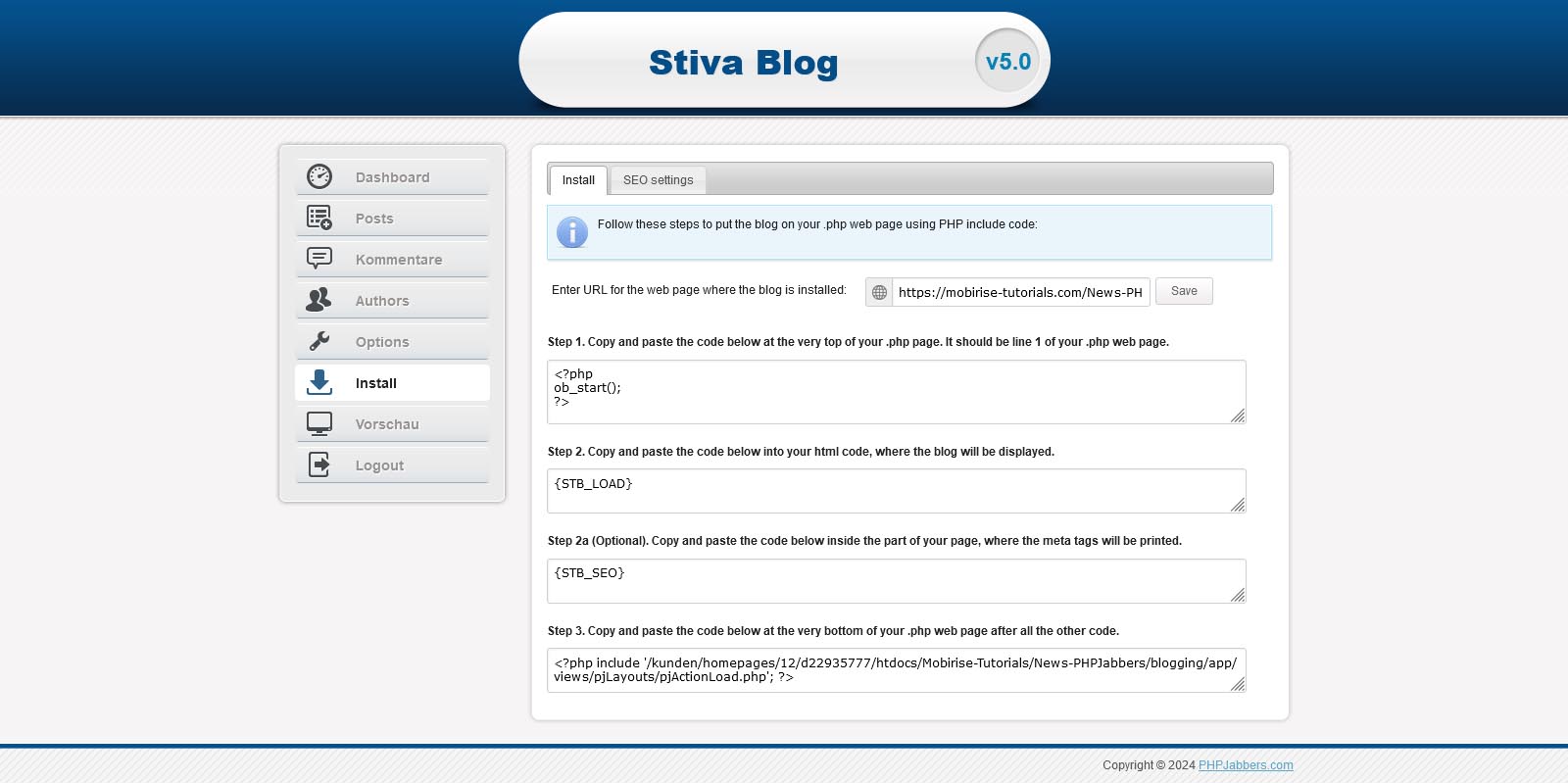
Hier habe ich also diese Anweisungen, vom Tab "Install" der Anwendung, direkt in Mobirise eingebaut, die ihr im Screenshot unten sehen könnt.

Install Code

Ansicht von den Codes und Platzhalter zum direkten Einbau in eine Mobirise PHP-Seite

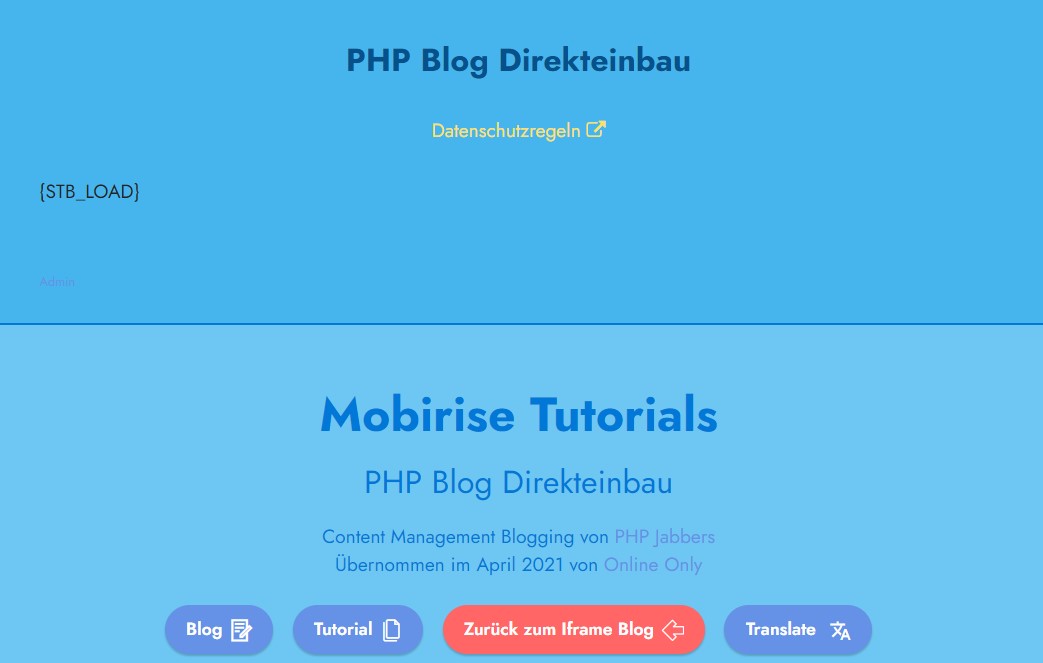
Direkteinbau Code und Platzhalter 

Zunächst stellt ihr die Mobirise Seite für den Einbau auf die Dateierweiterung .php um, damit die Browser auch den PHP-Code interpretieren können. Das wird in den Seiteneinstellungen am Zahnrad bei URL der Seite getan.

Dort fügt ihr aus den Anweisungen, die unter "Install" im Screenshot oben zu sehen sind, in folgende Bereiche ein.

Before <!DOCTYPE>, <html> and <head> tags:

<?php
ob_start();
?>


Achtet zwingend darauf, das in diesem Bereich, der ganz oben im HTML-Code generiert wird, auf keinen Fall Leerzeichen oder Leerzeilen stehen, also weder vor noch nach dem Code oben.

Anzeige der Anwendung

Anzeige der Anwendung

Anzeige der Anwendung

Für die Anzeige der gesamten Anwendung im Mobirise Block, schreibt ihr diesen Platzhalter direkt als "Text" auf die Seite, tragt diese also nicht im "Code Editor" ein, denn Mobirise übernimmt das zwar, generiert es aber nicht.

Also direkt schreiben, in geschweiften Klammern, wie im Screenshot zu sehen:

STB_LOAD

Diese {Klammern} muss ich an dem hier geschriebenen Platzhalter  weglassen, denn sonst würde der Blog hier nochmals angezeigt werden.


Der Platzhalter STB_SEO, der ebenfalls in geschweiften Klammern steht, ist optional und ich habe diesen hier nicht eingebaut. Dort würden die zusätzlichen SEO Einträge erscheinen, die ihr am Tab "SEO Settings" vornehmen könnt. Falls ihr diese einbauen wollt, gehört diese in den Bereich:

Inside <head> code:

Weiterhin wird der untenstehende PHP-Code, zum Laden der Skripte dieser Anwendung, benötigt. Dieser Code enthält der Server-Pfad zu den Skripten, die bei mir in dem Verzeichnis "blogging", vom Stammverzeichnis meiner Mobirise-Seite, liegen. Diesen Pfad erzeugt die Anwendung, aufgrund der Installation, automatisch. Kopiert diesen PHP-Code in den Seiteneinstellungen in den Bereich:

End of <body> code:

<?php include '/kunden/homepages/12/d22935777/htdocs/Mobirise-Tutorials/News-PHPJabbers/blogging/app/views/pjLayouts/pjActionLoad.php'; ?>


Natürlich dürft ihr hier nicht meinen inkludierten Pfad kopieren, sondern müsst den in eurer "Blog" Anwendung generierten Code verwenden.

Denkt daran, dass man zur Anzeige von PHP Seiten entsprechend auch ein lokales PHP installiert haben müsste. Das Ergebnis sieht man daher erst nach dem entfernten Publizieren auf den Server.

Viel Erfolg

© Copyright Mobirise-Tutorials.com

Datenschutz und Impressum

Google Translator
Funktionale Cookies akzeptieren